ログイン
ログインはセキュリティ文書を作成し、開くための第一歩です。基本ログインからログアウト、オフライン環境、問題解決まで案内します。
1. ログインする
Document Securityを初めて使用する場合や未ログイン状態のときの基本ログイン手順です。
| ログイン画面 |
|---|
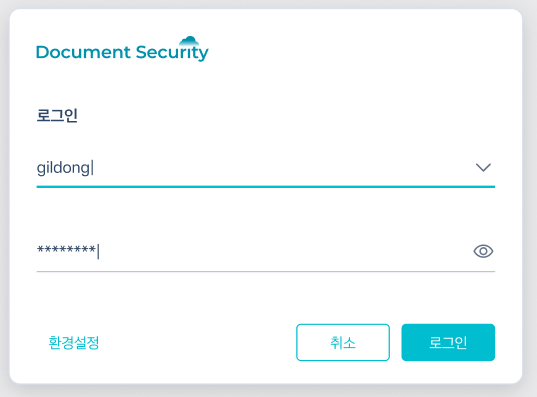 |
- トレイアイコン(タスクバー右側)を左クリックするか、自動的に表示されるログインウィンドウを確認します。
- IDを入力します。
- パスワードを入力します。
- ログインボタンを押します。
正常に認証されると、ログインウィンドウが閉じ、トレイアイコンが「ログイン」状態に変わります。この時からセキュリティ文書を作成し、開くことができます。
ログインに失敗した場合は、入力した情報が正しいか再確認します。
2. 複数のアカウントを使用する
同じPCを複数のアカウントで使用する環境では、ID入力欄のドロップダウンで以前に使用したアカウントを迅速に選択できます。
| アイディドロップダウン |
|---|
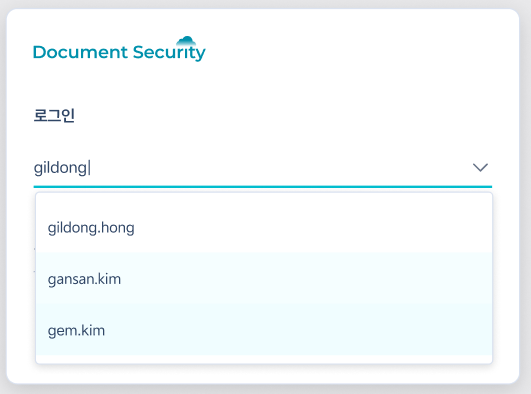 |
- ログイン画面のID入力欄の横にある矢印(▼)を押します。
- ドロップダウンで使用するアカウントを選択します。
- パスワードを入力してログインボタンを押します。
一覧に表示されない新しいアカウントは、ID入力欄に直接タイピングしてログインできます。
3. ログイン画面でサーバー設定を変更する
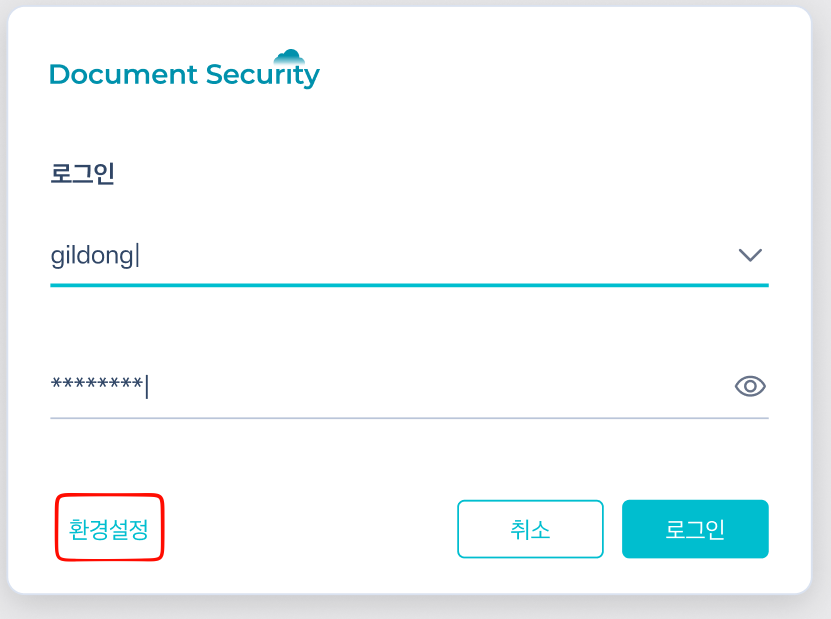
業務環境が変わったり、システム管理者の案内がある場合、ログイン画面で直接サーバー情報を変更できます。
| 環境設定ボタン | サーバー情報の変更 |
|---|---|
 | 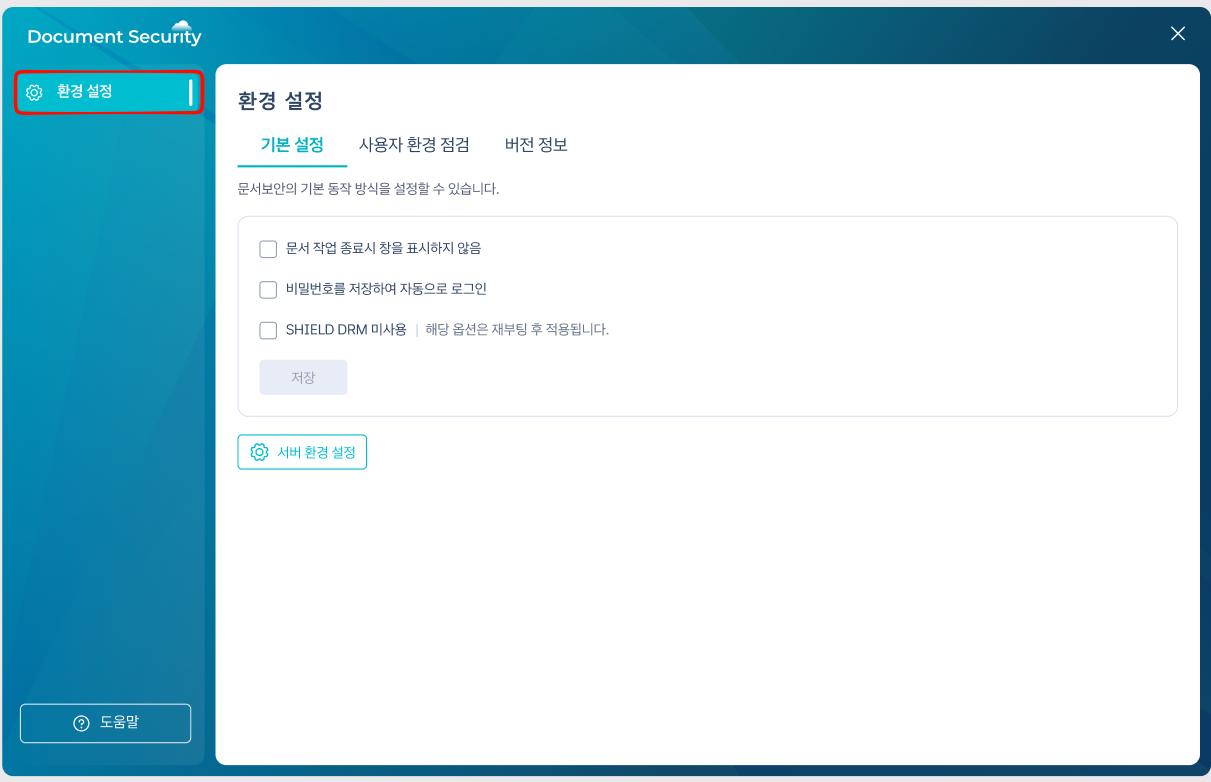 |
ログインが完了していない状態で、左側のサイドバーには환경 설정他のメニューは表示されないのが正常です。 |
- ログイン画面で環境設定メニューを開きます。
- 必要な情報を入力します。
- サーバーアドレス
- 応答時間
- 変更事項を保存した後、再度ログインを行います。
サーバー情報は会社の環境によって異なります。正確なアドレスがわからない場合は、システム管理者にお問い合わせください。
4. ログアウトする
現在ログインしているアカウントからログアウトします。別のアカウントに切り替えたり、公共のPCでの使用を終了する際に使用します。
- トレイアイコンをマウス右クリックします。
- クイックメニューでログアウトを選択します。
- ログアウトが完了すると、トレイアイコンが「未ログイン」状態に変わります。
5. ログインの問題
ログインが正常に行われない場合によく見られるメッセージと対応方法を案内します。
| メッセージ | 原因 | 対処方法 |
|---|---|---|
| ユーザー認証に失敗しました。 正確なユーザー情報を入力してください。 | パスワードの誤入力 | 正しい情報を再入力してください |
| ログイン失敗回数を超えました。 | サーバーに設定された許可回数値を超えました(デフォルト値:5回) | システム管理者にロック解除リクエスト |
| アカウントの使用が停止されました。管理者にお問い合わせください。 | パスワードの連続誤入力によるロック | システム管理者にロック解除リクエスト |
パスワードを紛失した場合、ログイン画面では直接初期化することはできません。システム管理者に初期化を依頼してください。